

عیب یابی و اعتماد: چگونه سلامت سخت افزاری لپ تاپ استوک را تست کنیم؟
خرید دستگاه کارکرده زمانی به صرفه است که پیش از پرداخت، وضعیت قطعات و کارکرد واقعی آن را بررسی کنید. ظاهر تمیز به تنهایی سلامت لپ تاپ را ثابت نمی کند و بعضی ایرادها فقط هنگام استفاده یا اجرای تست مشخص می شوند. این راهنما مراحل کاربردی تست لپ تاپ استوک را توضیح می دهد تا بتوانید ریسک خرید را کمتر کنید و انتخاب دقیق تری داشته باشید.
این بررسی جایگزین کارشناسی تخصصی نیست، اما به شما کمک می کند عیب های رایج را بشناسید، پرسش های درست از فروشنده بپرسید و نتیجه تست را با مشخصات اعلام شده مقایسه کنید. اگر دستگاه برای کار حرفه ای یا استفاده روزانه تهیه می شود، فرصت تست حضوری را جدی بگیرید.
فهرست مطالب
- آماده سازی پیش از شروع بررسی
- بررسی بدنه، نمایشگر و لولا
- تست قطعات اصلی و درگاه ها
- جمع بندی نتیجه و تصمیم خرید
آماده سازی برای تست لپ تاپ استوک
برای بررسی اولیه، یک فلش USB، هدفون، فایل تصویری با رنگ های ساده و در صورت امکان نرم افزارهای معتبر سنجش سلامت باتری و حافظه همراه داشته باشید. از فروشنده بخواهید دستگاه را با شارژر خودش روشن کند و اجازه دهد چند دقیقه با آن کار کنید. بهتر است شماره سریال دستگاه و مشخصات پردازنده، حافظه رم و فضای ذخیره سازی را نیز با اطلاعات درج شده در آگهی تطبیق دهید.
پیش از هر تست، از فروشنده درباره سابقه تعمیر، تعویض قطعات، وضعیت باتری و مدت مهلت تست سوال کنید. عبارت هایی مثل «سالم است» یا «در حد نو» جای گزارش تست را نمی گیرند. در خرید مطمئن لپ تاپ استوک، شفافیت فروشنده و امکان پیگیری ایراد پس از خرید به اندازه قیمت اهمیت دارد.
مشخصات اعلام شده را با سیستم تطبیق دهید
در ویندوز می توانید از بخش System و Task Manager مشخصات پایه را ببینید. برای بررسی دقیق تر، از ابزارهای شناخته شده مانند HWiNFO یا CrystalDiskInfo استفاده کنید و برنامه را فقط از منبع رسمی دریافت کنید. مدل پردازنده، ظرفیت رم، نوع درایو و وضعیت شناسایی قطعات باید با توضیحات فروشنده همخوانی داشته باشد.
بررسی بدنه، نمایشگر و لولا
بدنه را از نظر ترک، فرورفتگی، پیچ های مخدوش، آثار بازشدگی و فاصله غیرعادی میان قطعات بررسی کنید. این نشانه ها به تنهایی خرابی را ثابت نمی کنند، اما می توانند سابقه ضربه یا تعمیر را مطرح کنند. لولاها را آرام باز و بسته کنید و به صدای غیرعادی، لق بودن یا جدا شدن قاب اطراف توجه داشته باشید.
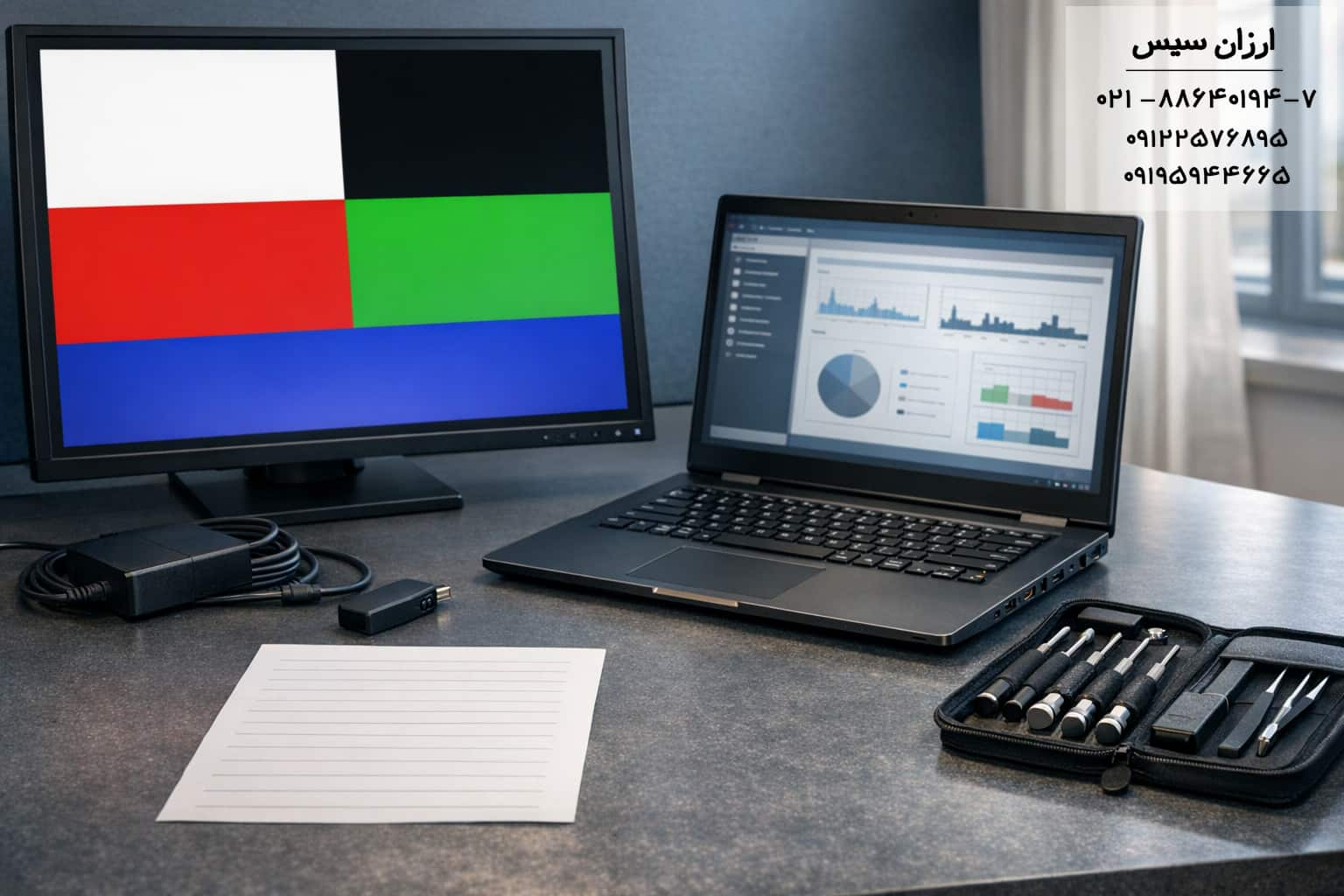
برای تست نمایشگر، روشنایی را کم و زیاد کنید و تصویرهای سفید، سیاه، قرمز، سبز و آبی را تمام صفحه نمایش دهید. پیکسل سوخته، لکه روشن، خطوط عمودی یا افقی، پرش تصویر و تغییر رنگ موضعی را بررسی کنید. در صفحه لمسی، تمام نواحی را با لمس آرام امتحان کنید و از پاسخ یکنواخت آن مطمئن شوید.
صفحه کلید، تاچ پد و دوربین را فراموش نکنید
کلیدها را یکی یکی فشار دهید، به ویژه کلیدهای پرکاربرد، کلیدهای جهت و ردیف اعداد. در یک ویرایشگر متن، تایپ کوتاهی انجام دهید تا کلیدهای جاافتاده یا تکرار ناخواسته مشخص شوند. حرکت نشانگر، کلیک چپ و راست و ژست های چندلمسی تاچ پد را آزمایش کنید.
برنامه دوربین را باز کنید و تصویر و میکروفن را در یک تماس آزمایشی یا برنامه ضبط صدا بررسی کنید. بلندگوها را با صدای متوسط امتحان کنید تا خش خش یا قطع و وصل مشخص شود. هدفون را نیز به درگاه صدا وصل کنید و خروجی را جداگانه بسنجید.
تست قطعات اصلی و درگاه های لپ تاپ
در این مرحله دستگاه را چند دقیقه زیر بار معمولی قرار دهید. مرورگر، ویدیو یا برنامه ای متناسب با کاربری خود را اجرا کنید و به کندی غیرعادی، هنگ، خاموشی ناگهانی و صدای فن توجه داشته باشید. داغ شدن سریع یا صدای فن به تنهایی نشانه خرابی قطعی نیست، اما همراهی آن با افت عملکرد، بوی غیرعادی یا خاموشی نیازمند بررسی جدی تر است.
| قطعه یا بخش | روش بررسی سریع | نشانه نیازمند پیگیری |
|---|---|---|
| باتری | شارژ را جدا کنید و چند دقیقه کار کنید | خاموشی ناگهانی یا افت شارژ بسیار سریع |
| حافظه ذخیره سازی | وضعیت SMART را با ابزار معتبر ببینید | هشدار سلامت، خطا یا کندی شدید |
| حافظه رم | مشخصات سیستم را بررسی و تست حافظه اجرا کنید | خطای تست، هنگ یا صفحه آبی |
| درگاه ها | فلش، هدفون و کابل تصویر را متصل کنید | قطع و وصل یا شناسایی نشدن وسیله |
| فن و خنک کننده | چند دقیقه برنامه معمولی اجرا کنید | صدای ساییدگی یا خاموشی بر اثر گرما |
باتری، شارژر و دمای کارکرد
در ویندوز می توانید گزارش باتری را با دستور powercfg /batteryreport تولید کنید. ظرفیت طراحی شده را با ظرفیت شارژ کامل مقایسه کنید، اما نتیجه را با سن دستگاه و نوع استفاده بسنجید. باتری لپ تاپ استوک ممکن است نسبت به دستگاه نو ظرفیت کمتری داشته باشد. شارژر باید دستگاه را پایدار شارژ کند و محل اتصال آن نباید لق یا بیش از حد داغ شود.
هنگام اجرای برنامه، دمای پردازنده را با نرم افزار معتبر کنترل کنید و وضعیت را با نوع پردازنده و شرایط محیط بسنجید. عدد دما به تنهایی معیار نهایی نیست. افزایش مداوم دما، افت محسوس سرعت، صدای غیرعادی فن یا خاموشی ناگهانی را به عنوان هشدار در نظر بگیرید.
SSD، هارد، رم و درگاه های ارتباطی
درایو ذخیره سازی را از نظر ظرفیت، نوع و سلامت بررسی کنید. برای SSD و هارد، اطلاعات SMART و خطاهای گزارش شده سرنخ خوبی هستند، اما نتیجه ابزار را قطعی تلقی نکنید. درایوی که خطای مهم دارد یا صدای کلیک می دهد باید پیش از خرید توسط متخصص بررسی شود. در صورت امکان چند فایل را کپی کنید تا قطع و وصل یا خطای خواندن دیده شود.
فلش USB را به همه درگاه ها وصل کنید و در صورت وجود، خروجی HDMI یا DisplayPort را با نمایشگر دیگر آزمایش کنید. اتصال Wi-Fi و بلوتوث را بررسی کنید و یک شبکه یا وسیله را به آن متصل کنید. نبود یک درایور می تواند نرم افزاری باشد، اما اگر قطعه پس از نصب درست شناسایی نشد، موضوع را در تصمیم خرید لحاظ کنید.
- آداپتور برق و شارژ شدن باتری را بررسی کنید.
- تمام کلیدها، تاچ پد، دوربین، میکروفن و بلندگو را امتحان کنید.
- وای فای، بلوتوث و درگاه های USB را جداگانه تست کنید.
- مشخصات پردازنده، رم و درایو را با آگهی تطبیق دهید.
جمع بندی نتیجه و تصمیم خرید
پس از بررسی، موارد مهم را یادداشت کنید و هر ایراد را با فروشنده در میان بگذارید. خط و خش جزئی با خرابی نمایشگر، باتری معیوب یا درایو دارای خطا یکسان نیست. هزینه احتمالی تعمیر، دسترسی به قطعه و نیاز واقعی خود را کنار قیمت دستگاه بگذارید و فقط بر اساس تخفیف تصمیم نگیرید.
برای خرید در تهران یا شهرهای دیگر، محل تحویل و امکان تست حضوری را از پیش هماهنگ کنید. اگر خرید غیرحضوری است، ویدیوی روشن شدن دستگاه، نمایش مشخصات و تست درگاه ها را درخواست کنید و شرایط بازگشت یا مهلت تست را پیش از پرداخت مکتوب داشته باشید. اطلاعات عمومی درباره استان تهران را می توانید در ویکی پدیا ببینید، اما جزئیات ارسال و خدمات را باید مستقیما از فروشگاه جویا شوید.
برای ادامه بررسی، راهنمای خرید لپ تاپ استوک و نکات کلیدی انتخاب را مطالعه کنید. همچنین می توانید مقاله های بهترین لپ تاپ استوک برای برنامه نویسی و ترید و مقایسه لپ تاپ استوک لنوو، دل و اچ پی را در بخش مقالات ارزان سیس پیدا کنید.
اگر درباره نتیجه تست یا تناسب یک مدل با کاربری خود تردید دارید، مشخصات دستگاه و نوع استفاده تان را با کارشناسان ارزان سیس در میان بگذارید تا پیش از خرید راهنمایی دقیق تری دریافت کنید.
ابتدا مشخصات اعلام شده را با سیستم تطبیق دهید، سپس بدنه، نمایشگر، باتری، صفحه کلید و درگاه ها را بررسی کنید. در پایان سلامت درایو و عملکرد دستگاه را با ابزار معتبر بسنجید.
گزارش باتری ویندوز را با دستور powercfg /batteryreport بسازید و ظرفیت شارژ کامل را با ظرفیت طراحی شده مقایسه کنید. افت ظرفیت باید متناسب با سن دستگاه ارزیابی شود و شارژدهی واقعی نیز در زمان تست بررسی شود.
خیر، خط و خش ظاهری به تنهایی خرابی قطعات را ثابت نمی کند. با این حال، ترک، لولای لق، آثار ضربه یا پیچ های مخدوش را جدی بگیرید و عملکرد قطعات را جداگانه آزمایش کنید.
پیش از پرداخت درباره علت و شرایط خرید سوال کنید و از دریافت فاکتور، مشخصات دقیق دستگاه و شرایط خدمات اطمینان بگیرید. اگر امکان بررسی معتبر یا پیگیری ایراد وجود ندارد، ریسک خرید را با دقت بسنجید.