

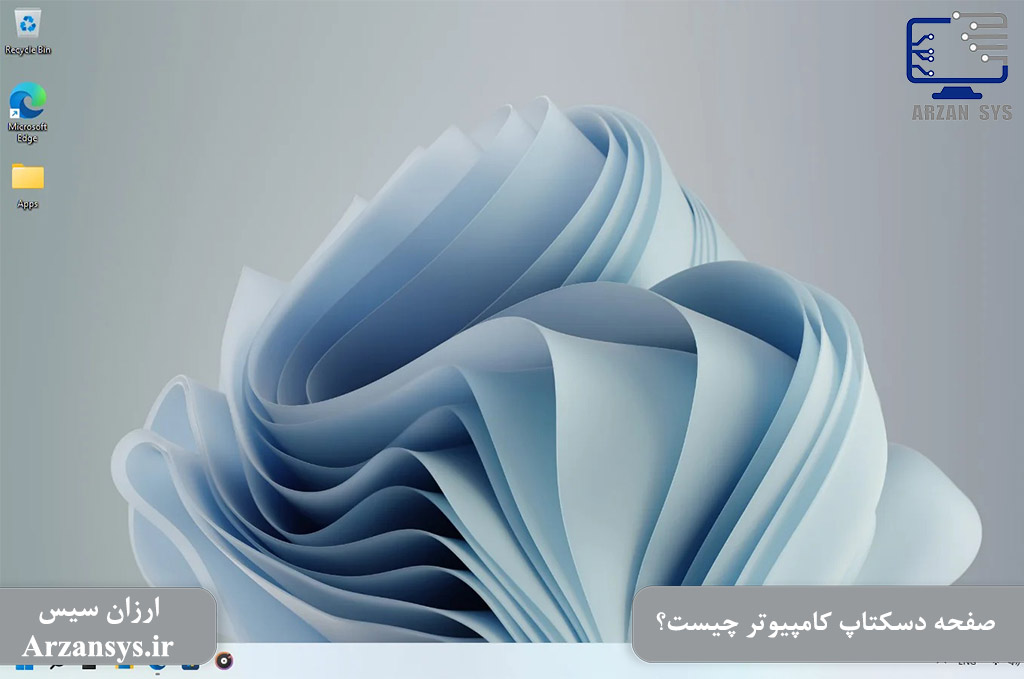
صفحه دسکتاپ کامپیوتر چیست؟
به طور کلی صفحه دسکتاپ کامپیوتر یا صفحه اصلی کامپیوتر ، اولین صفحه ای است که پس از روشن کردن کامپیوتر خود در سیستم عامل ویندوز نشان داده میشود. این صفحه معمولاً شامل آیتم های مختلف همچون آیکونها، نوار وظیفه یا همان taskbar و تصویر پس زمینه یا بک گراند می باشد. صفحه دسکتاپ یا همان صفحه اصلی کامپیوتر به عنوان محیط کاری اصلی برای کاربر می باشد که بعد از روشن شدن کامپیوتر به شما نمایش داده می شود و نقش مهمی در سهولت دسترسی به برنامه ها، فایلها و تنظیمات کلی کامپیوتر ایفا میکند.
معنی دسکتاپ چیست؟
دسکتاپ در زبان فارسی به معنی میز کار است و از واژه انگلیسی “desktop” گرفته شده است. صفحه دسکتاپ از اجزای مختلفی مانند نوار وظیفه، آیکونها، دکمه استارت و غیره تشکیل شده است. علاوه بر این، صفحه دسکتاپ در دستگاههای زیرو کلاینت، تین کلاینت و همچنین در تکنولوژی مجازیسازی و دسکتاپ هیچ تفاوتی با یک کامپیوتر معمولی ندارد.
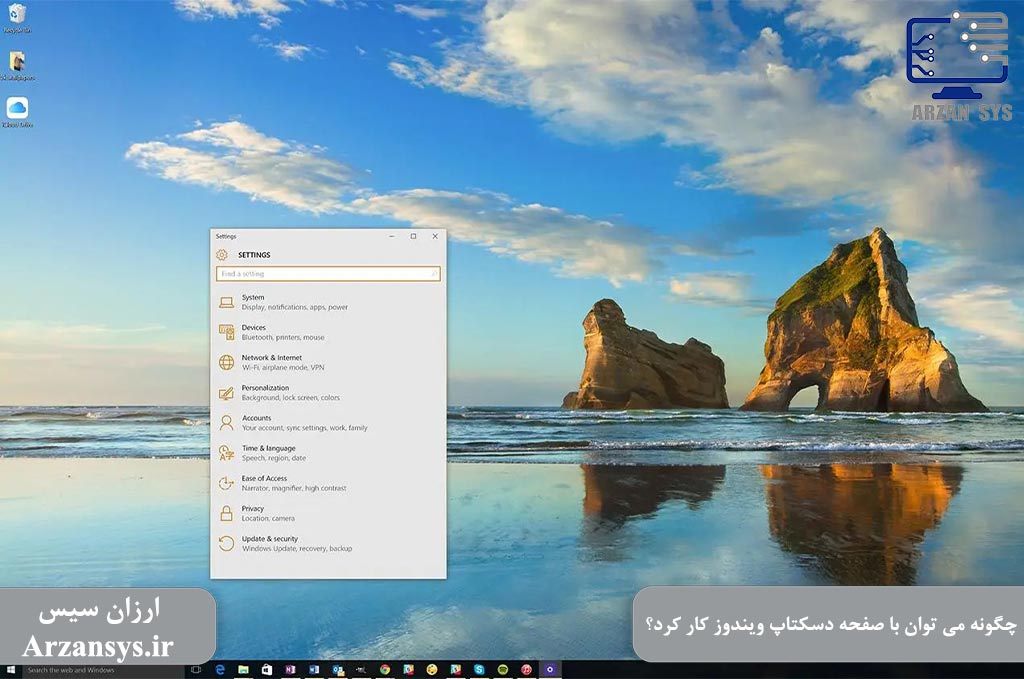
چگونه می توان با صفحه دسکتاپ ویندوز کار کرد
چگونه می توان با صفحه دسکتاپ ویندوز کار کرد
برای استفاده از صفحه دسکتاپ رایانه نیازی به دانش و علم پیچیدهای نیست. کافی است روی صفحه کلیک راست کرده و از منوی باز شده با گزینههای مختلفی مانند View، Sort By، Refresh و Personalize کار کنید. به عنوان مثال، در منوی Personalize می توان رنگ، فونت، تصویر پسزمینه و تمها را شخصیسازی کنید. در اکثر نسخههای ویندوز مانند ویندوز ۷، ۸ و ۱۰، انتخاب صفحه دسکتاپ شبیه به هم است.
- به عنوان مثال، در گزینه View میتوانید اندازه آیکونهای دسکتاپ را تنظیم کنید. آن ها را کوچک، متوسط و یا بزرگ کنید. همچنین می توان کلیه آیکون ها در صفحه دسکتاپ را hide یا show کرد.
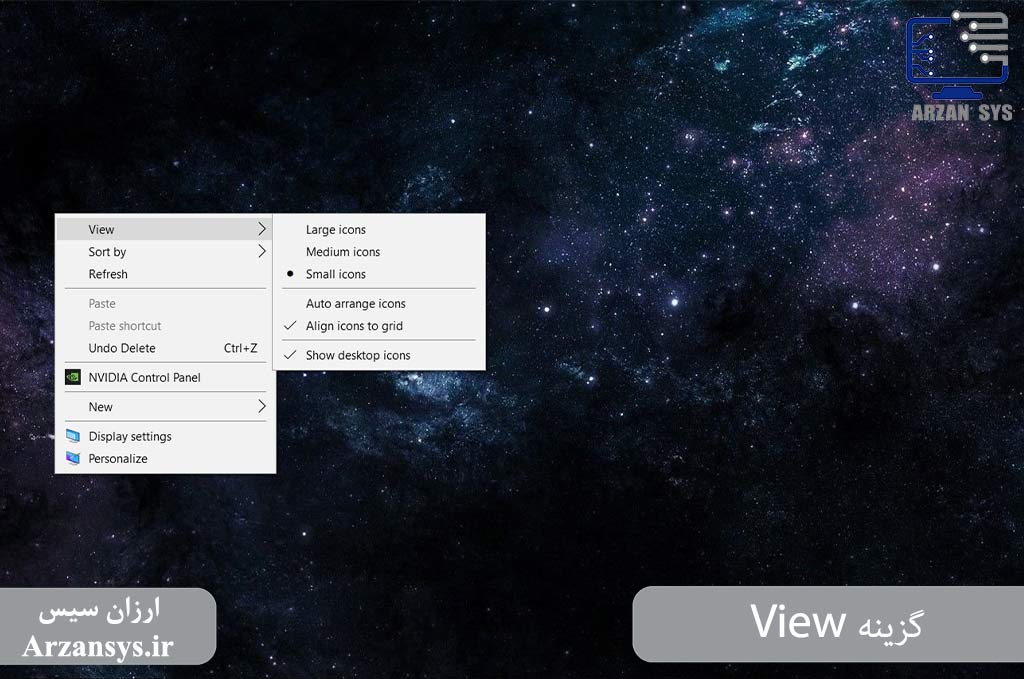
گزینه view
همچنین در قسمت Sort میتوانید ترتیب آیکونها را بر اساس نام یا اندازه تغییر دهید.
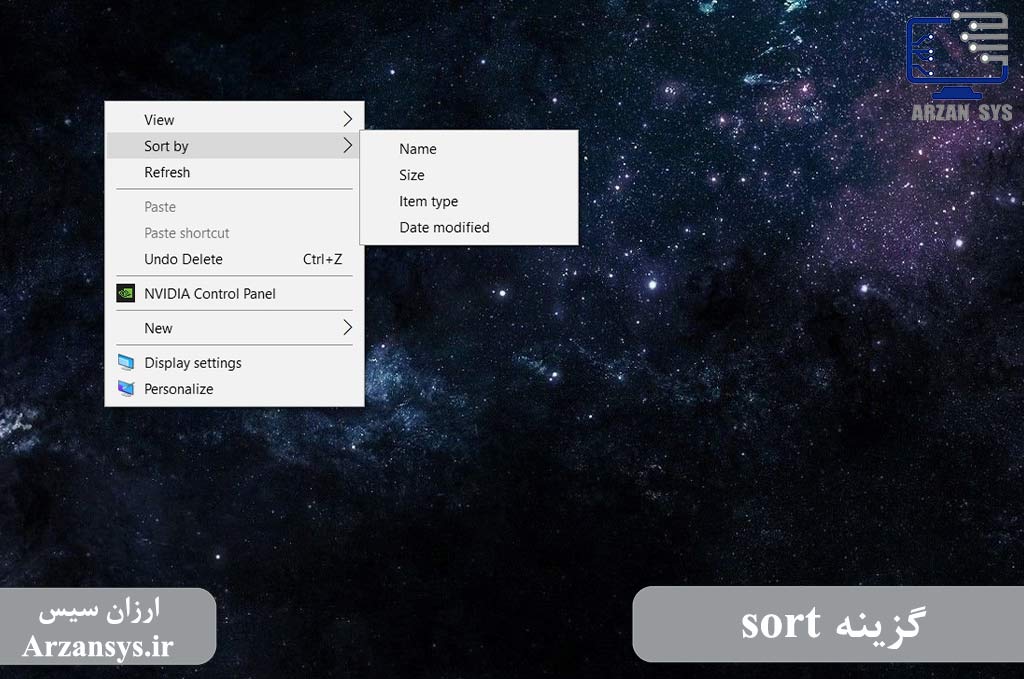
گزینه sort دسکتاپ
در بخش Display Settings نیز میتوانید اندازه صفحه نمایش را تعیین کنید.
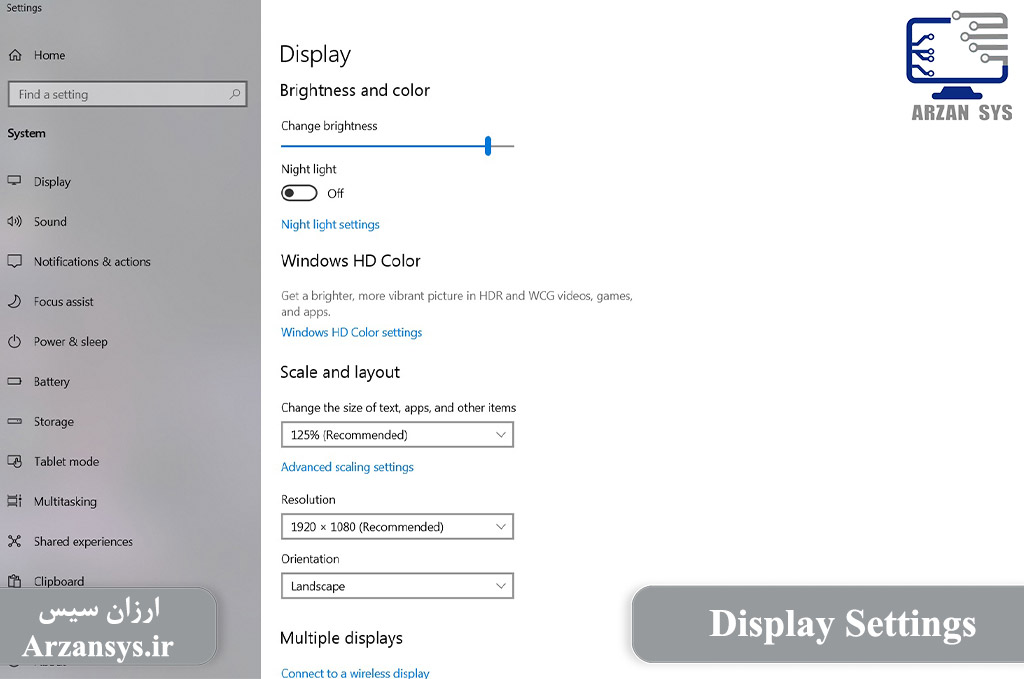
display settings
برای شخصیسازی صفحه دسکتاپ، کافی است روی صفحه اصلی کلیک راست کرده و به گزینه Personalize بروید. در این بخش میتوانید رنگ ویندوز، منوها، تصویر پسزمینه و تم کلی را به دلخواه خود تنظیم کنید.
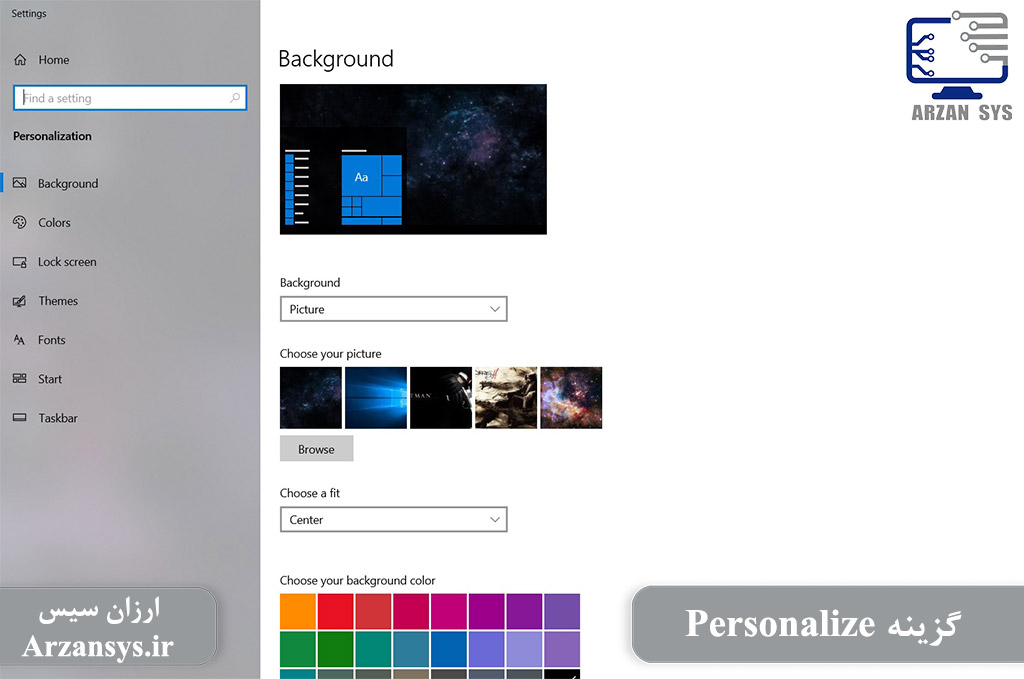
گزینه personalize
برای ایجاد shortcut، روی دسکتاپ کلیک راست کرده، گزینه New را انتخاب کرده و سپس گزینه Shortcut را بزنید. سپس در پنجره بعدی، در قسمت Browse آدرس فایل خود را انتخاب کنید، بعد از وارد کردن آدرس فایل یا برنامه مورد نظر، میانبر آن بر روی دسکتاپ ایجاد میشود. همچنین میتوانید با ایجاد پوشهها روی دسکتاپ، برنامهها و فایلهای خود را دستهبندی کنید. این موارد به طور مشابه در بیشتر نسخههای ویندوز مایکروسافت وجود دارد و کار با آنها پیچیدگی خاصی ندارد.
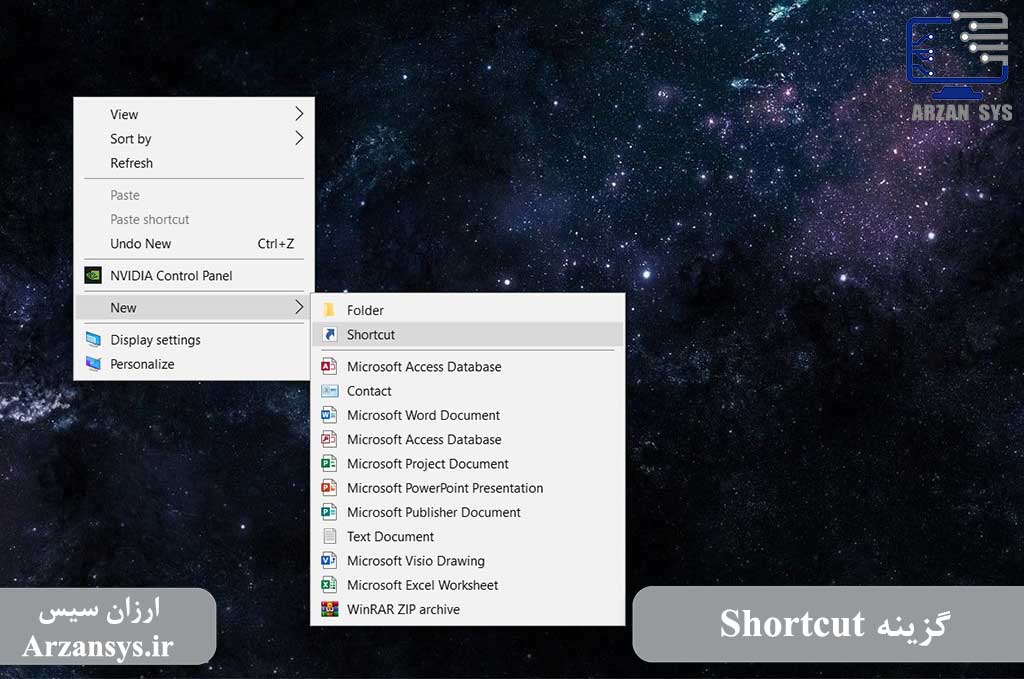
گزینه shortcut
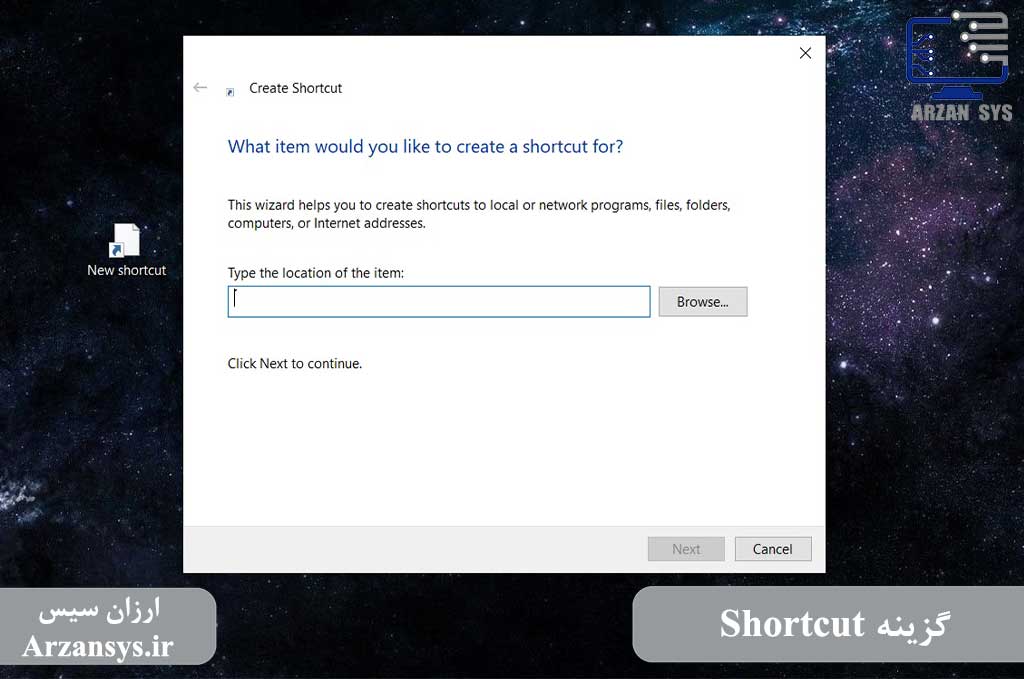
گزینه browse
اجزای صفحه دسکتاپ کامپیوتر چیست؟
- آیکون ها: آیکن ها شامل فایلها، پوشهها، برنامهها و میانبرهایی هستند که به سرعت میتوانید به آنها دسترسی پیدا کنید. هر برنامه ای که بر روی کامپیوتر نصب می شود، می تواند بر روی صفحه دسکتاپ، یک آیکون داشته باشد.
- نوار وظیفه یا همان taskbar: نوار وظیفه یا همان تسکبار که به طور کلی در پایین صفحه قرار دارد، برای مدیریت پنجرههای باز، دسترسی به برنامههای پین شده و وضعیت کلی سیستم می باشد. همچنین می توان نوار وظیفه را در جهات مختلف دسکاپ تنظیم کرد. (بالا، چپ و راست).
- پسزمینه یا همان بک گراند: پس زمینه دسکتاپ می تواند برای شخصی سازی محیط کار، به کاربر کمک کند. هر کاربر می تواند با توجه به علاقه شخصی خود، یک پس زمینه داشته باشد، حال این صفحه دسکتاپ می تواند هر چیزی باشد. همچنین می توان از چندین صفحه دسکتاپ استفاده کرد.
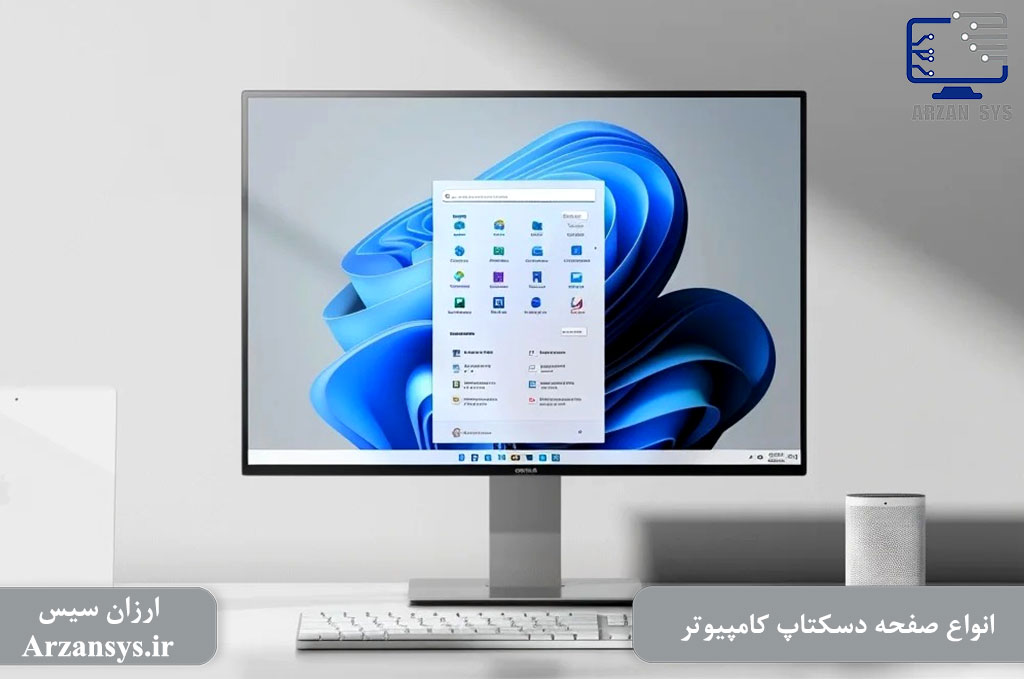
انواع صفحه دسکتاپ کامپیوتر
انواع صفحه دسکتاپ کامپیوتر
- دسکتاپ سنتی یا Traditional Desktop
- این نوع صفحه دسکتاپ رایانه همانطور که از نامش پیداست، به طراحی کلاسیک و قدیمی اشاره دارد که در آن آیکون ها و پنجره ها به شکل استاندارد نمایش داده میشوند. دسکتاپ سنتی برای افرادی که به دنبال سادگی و راحتی هستند، مناسب است. ویندوزهای نسخه XP، Visit، 7 و 8 را می توان از این نوع دسکتاپ دانست.
- دسکتاپ مدرن یا Modern Desktop
- در سیستم های عامل جدید همچون ویندوز 10 و ویندوز 11، طراحی دسکتاپ مدرن با ویژگی های پیشرفتهای همچون طراحی لمسی برای قابلیت تبلت و سرفیس ها، پنجرههای شفاف و شیشه ای و قابلیتهای مالتی دسکتاپ بیشتر به کار رفته است. همچنین کاربران میتوانند پنجرهها را به راحتی جابجا کنندو یا همه پنجره ها را در یک نما ببینند، چندین برنامه را همزمان در یک صفحه دسکتاپ اجرا کنند و دسترسی سریع به ابزارها و تنظیمات داشته باشند.
اهمیت صفحه دسکتاپ کامپیوتر
- تجربه کاربری بهبود یافته
صفحه دسکتاپ کامپیوتر، تجربه کاربری کلی را تحت تأثیر قرار میدهد. یک طراحی مرتب و منظم میتواند دسترسی به فایلها و برنامهها را راحتتر کند و کاربران را قادر سازد تا بهرهوری بیشتری داشته باشند. به علاوه، ویژگیهایی مانند چندوظیفهای و تغییر اندازه پنجرهها، امکان مدیریت بهتر وظایف را فراهم میآورد.
- شخصی سازی محیط کاری خود
یکی از ویژگی های برجسته صفحه دسکتاپ، قابلیت شخصیسازی آن است. کاربران میتوانند از تصاویر پسزمینه، تمها و رنگهای مختلف استفاده کنند تا محیطی متناسب با سلیقه خود بسازند. این ویژگی ها در ویندوزهای جدید همچون 10 و 11 بسیار پیشرفته تر می باشد و کاربران می توانند صفحه دسکتاپ را تا حد زیادی شخصی زیادی کنند.
- دسترسی سریع به آیکون ها
با استفاده از آیکون ها و میانبرها، دسترسی سریع به قسمت های مختلف کامپیوتر، از جمله فایلها، برنامهها، پوشه ها، فراهم می شود. تقریبا هر برنامه یا فایلی را می توان از صفحه دسکتاپ دسترسی داشت.
مهم ترین نکات برای افزایش کارایی از صفحه دسکتاپ
- مدیریت پنجرهها و فضای صفحه
- برای افزایش بهرهوری، از قابلیتهای چند وظیفهای یا مالتی تسکینگ سیستم عامل خود استفاده کنید. با استفاده از قابلیتSnap در ویندوز 10 و 11 میتوانید پنجرهها را به راحتی در کنار یکدیگر قرار دهید تا بتوانید چندین برنامه را به طور همزمان مشاهده کنید. این ویژگی برای کسانی که صفحه مانیتور بزرگ دارند، بسیار کاربردی است.
- استفاده از ابزارهای جستجو
- اکثر سیستمهای عامل جدید همچون 10 و 11 دارای جستجوی سریع هستند که به شما این امکان را میدهد تا به سرعت فایلها و تنظیمات مختلف را پیدا کنید.
- شخصیسازی نوار وظیفه
- نوار وظیفه یا همان تسکبار ویندوز، یک ابزار بسیار مفید برای دسترسی سریع به برنامههای پرکاربرد است. میتوانید برنامههای مورد نیاز خود را به آن پین کنید و حتی تنظیمات مربوط به زبان، تاریخ و زمان را بر اساس نیاز خود شخصیسازی کنید.